点呼確認簿 利用開始ガイド
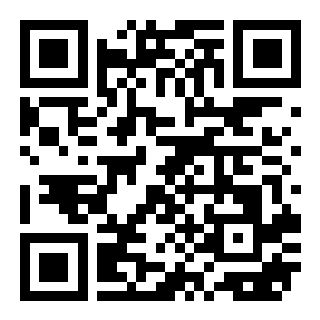
利用URL:https://tennko-kakuninnbo.onrender.com
スマートフォンのカメラで次のQRコードを読み取ってください。
購入前の無料デモ
利用URLを開き、ログイン画面の「無料デモを試す」を押すと、ライセンス購入やアカウント登録をせずに操作を確認できます。サンプル記録の閲覧、新規入力、編集、削除、月次印刷、PDF・Excel・CSV・完全保存ZIP出力を試せます。
無料デモは開始のたびに専用の一時セッションを作成し、入力内容を本番データベースへ保存しません。開始から1時間後、ログアウト時、またはサーバー再起動時に内容が消去されます。実在する人物、車両、会社、取引先などの情報は入力しないでください。デモの記録を購入後のアカウントへ引き継ぐことはできません。
会社版の参加者一括管理や参加者別フォルダはデモの対象外です。購入後の会社版アカウントで利用できます。
購入後に届くもの
- 決済完了画面に表示される初回登録用ライセンスキー
- 適格請求書発行事業者登録番号、税率別内訳、宛名を記載した日本語領収書
- 点呼確認簿のHTTPS URL
- ライセンスキーと領収書リンクを記載した確認メール
- 本利用ガイド
- 利用規約とプライバシーポリシー
サーバー側ソースコード、編集可能な開発プロジェクト、データベース、Dockerイメージおよびサーバー管理権限は提供されません。サービスの利用に必要なHTML、CSS、JavaScriptなどのクライアント資産は、ブラウザーの仕組み上、利用者の端末へ配信されます。
初回登録
- 案内されたURLをブラウザーで開きます。
- 「アカウントを新規登録」を選びます。
- 購入した商品に合わせて「会社・事業者」または「個人」を選択します。
- 会社版は会社名、個人版は個人名を入力し、画面の「管理者氏名」欄へ登録担当者の氏名、メールアドレス、8文字以上のパスワードを入力します。
- 決済完了画面または購入確認メールに表示されたライセンスキーを入力します。
- 「アカウントを作成」を押します。
ライセンスキーは、購入した利用権を最初のアカウントへ登録するための「初回登録専用キー」です。キーの入力は初回登録時の1回だけで、登録後に同じキーを別のアカウントへ再登録することはできません。これは製品を1回しか利用できないという意味ではありません。登録後はメールアドレスとパスワードで何度でもログインして利用できます。端末固定ではないため、利用権の範囲内で別のPCやスマートフォンからもログインできます。
会社版で最初に登録した担当者を、本ガイドでは「会社管理者」と呼びます。会社管理者は自社の利用者を追加し、利用案内を送る社内担当者です。「アプリ管理者(点呼確認簿サービスの運営者)」や、他社を含むアプリ全体の管理者を意味しません。アプリ管理者が会社管理者として各社の利用者や点呼記録を日常的に管理することはありません。
パスワードを忘れた場合
会社管理者、会社版の参加者、個人版利用者のいずれも、ログイン画面から自分でパスワードを再設定できます。
- ログイン画面の「パスワードを忘れた方」を押します。
- 登録時と同じ利用区分を選びます。会社管理者と会社版の参加者は「会社・事業者」、個人版利用者は「個人」を選択します。
- 登録済みのメールアドレスを入力し、「再設定メールを送る」を押します。
- 届いたメールの再設定リンクを30分以内に開きます。
- 新しい8文字以上のパスワードを2回入力し、「パスワードを再設定」を押します。
- ログイン画面へ戻り、新しいパスワードでログインします。
再設定が完了すると、そのアカウントでログイン中だったすべての端末からログアウトします。再設定メールを再送すると、それより前に発行されたリンクは使用できません。メールが届かない場合は、迷惑メールフォルダー、入力した利用区分とメールアドレスを確認してください。会社版の参加者は、アカウントが無効化されていないか自社の会社管理者へ確認してください。
利用人数と参加者ユーザー一括管理
- 個人版は購入者本人1名が、私的利用または自己の業務のために利用できます。第三者とのアカウントの共同利用はできません。
- 会社版は会社管理者を含め最大20ユーザーで利用できます。
- 会社管理者は、画面上部の「参加者一括管理」から利用者を追加し、利用URL、登録したメールアドレス、仮パスワードを本人へ安全な方法で伝えます。この案内が会社内の利用者への招待にあたります。
- 追加された利用者は、初回ログイン後に画面上部の「パスワード変更」から本人だけが知るパスワードへ変更します。
- 退職者などのアカウントは「参加者一括管理」から無効化してください。無効化すると、その利用者は直ちにログインできなくなります。
- 会社管理者のアカウントは無効化または削除できません。
- 利用者を削除すると、その利用者の点呼記録と添付ファイルもすべて削除され、元に戻せません。
会社版で追加された利用者の開始手順
自社の会社管理者から利用URL、登録したメールアドレス、仮パスワードを受け取った利用者は、次の手順で利用を開始します。
- 会社管理者から案内された利用URLをブラウザーで開きます。
- 「ログイン」を選び、利用区分で「会社・事業者」を選択します。
- 会社管理者が登録した自分のメールアドレスと仮パスワードを入力し、「ログイン」を押します。
- 画面上部の「パスワード変更」を開き、仮パスワードを本人だけが知る8文字以上のパスワードへ変更します。
- 自分の点呼確認簿が表示されていることを確認し、利用を開始します。
追加された利用者は「アカウントを新規登録」を使用しません。会社のライセンスキー、会社名の入力も不要です。ログインできない場合は、入力したメールアドレスとアカウントが有効になっているかを自社の会社管理者へ確認してください。サービス運営者から招待されたように見える案内を受け取った場合も、まず自社の会社管理者へ確認してください。
会社版のフォルダと利用権限
- 追加された利用者は、自分の点呼確認簿フォルダだけを利用できます。
- 自分のフォルダでは、記録の作成、詳細閲覧、編集、削除、添付、月次の印刷、PDF保存、Excel保存、CSV保存など、すべての機能を利用できます。
- 他の利用者のフォルダや記録は表示できません。URLを直接指定してもアクセスできません。
- 各参加者のデータは「参加者フォルダ / 年フォルダ / 月フォルダ / ファイル」の順で管理されます。表示年月を変更すると、選択した年・月のフォルダへ切り替わります。
- 会社管理者は初期状態では自分の確認簿を表示します。ヘッダー付近の「参加者フォルダ」から利用者を選ぶと、自社の利用者の記録を管理・印刷・出力できます。
- 会社管理者には、選択した参加者の氏名、メールアドレス、月次データ管理リンク、月間走行距離、年間走行距離が表示されます。
- 月フォルダ内には、その月の点呼記録に添付されたファイルの種類、ファイル名、表示リンクが一覧表示されます。
- 参加者情報パネルには、会社管理者本人ではなく、会社管理者が追加した招待ユーザーだけが表示されます。「自分の確認簿(会社管理者)」を選んだ場合、参加者情報パネルは表示されません。
- 招待ユーザーを削除すると、そのユーザーの点呼記録、添付ファイル、ログイン状態も削除されます。削除中にそのユーザーのフォルダを表示していた場合は、会社管理者本人の確認簿へ戻ります。
個人版のデータ管理
- 個人版のデータは「個人データ / 年フォルダ / 月フォルダ / ファイル」の順で管理されます。表示年月を変更すると、選択した年・月のフォルダへ切り替わります。
- 個人データ管理パネルには、選択月、月間走行距離、年間走行距離、月次データ管理リンクが表示されます。登録メールアドレスは画面上へ常時表示しません。
- 月フォルダ内には、その月の点呼記録に添付されたファイルの用途、種類、ファイル名、表示リンクが一覧表示されます。
- 会社版専用の参加者フォルダ、招待ユーザー情報、参加者一括管理は個人版には表示されません。
点呼記録の作成
- 表示する年月を選び、「新規記録」を押します。
- 乗務開始時に、日付、車両、運転者、乗務前点呼、乗務開始距離を入力し、必要に応じて乗務前写真や資料を添付します。
- 「乗務開始を記録」を押します。一覧には「乗務中」と表示されます。
- 乗務終了時に一覧の「乗務終了を入力」を押します。乗務後点呼には、点呼時間を除く対応項目(方法、検知器、酒気帯び、その他、確認状態)が乗務前点呼からコピーされ、点呼時間には現在の日本時間が入ります。乗務終了距離には乗務開始距離が初期値として入ります。
- 自動コピーは入力時間を短縮するための初期値表示です。コピー内容の正確性は保証されないため、利用者の責任で終了時の実際の点呼結果および実測値と照合し、異なる項目、休憩時間、実際の乗務終了距離、乗務後写真などを入力します。
- 「乗務終了を記録」を押し、一覧から「乗務中」の表示が消え、「編集」ボタンが表示されたことを確認します。
車両、運転者、乗務開始距離は必須です。乗務終了距離は、コピーされた開始距離から走行後の実測値へ修正してください。乗務開始距離以上の値だけ入力できます。
乗務終了の入力中は、保存済みの基本情報、乗務前点呼、乗務開始距離を変更できません。開始時の記録に誤りがある場合は、乗務中の記録を削除して正しい内容で再登録するか、乗務終了後に完了記録の「編集」から訂正してください。
保存済み記録の確認と編集
- 月次一覧の各記録にある「詳細」を押すと、入力フォームを開かずに保存内容を閲覧できます。
- 詳細画面では、基本情報、乗務前後の点呼、走行・休憩、添付ファイルを確認できます。乗務中で未入力の項目は「未記録」と表示されます。
- 内容を変更する場合だけ「編集」を押します。乗務中の記録は「乗務終了を入力」から続きを登録します。
- 完了記録の編集では、乗務前と乗務後の変更が一度の更新操作でまとめて保存されます。
- 詳細画面は閲覧専用です。表示中に記録内容が変更または保存されることはありません。
保存前の入力内容の保留
- 新規記録の入力内容は、添付ファイルを含めて使用中のブラウザーへ自動的に一時保留されます。
- 保存前に画面を閉じたり再読み込みしたりしても、同じ端末・同じブラウザー・同じログインユーザーで「新規記録」を開くと入力内容が復元されます。
- 「乗務開始を記録」が完了するまで保留は残ります。「入力をクリア」を実行した場合は削除されます。
- 保留内容はサーバーへ保存された正式な点呼記録ではありません。必ず「乗務開始を記録」を押し、一覧に「乗務中」と表示されたことを確認してください。
- 別の端末、別のブラウザー、プライベートブラウズでは保留内容を引き継げません。ブラウザーのサイトデータを削除した場合も復元できません。
- この自動保留は新規記録が対象です。保存済み記録の編集中は、変更後に必ず画面下部の更新ボタンを押してください。
添付ファイル
- 個人版・会社版ともに、乗務前と乗務後の酒気帯び確認写真を分けて添付できます。スマートフォンでは各撮影ボタンからカメラを起動し、本人が検知器を使用している様子が分かるように撮影してください。可能であれば、本人と検知器の検知結果表示が同じ写真で確認できる構図にします。
- 撮影は必ず車両を安全な場所に停止した状態で行い、運転中にスマートフォンや検知器を操作しないでください。本人確認に不要な周囲の人物や個人情報は写り込ませないでください。
- 日報や確認資料など、酒気帯び確認写真以外のファイルは「その他の画像・PDFを添付」から追加します。
- 添付一覧には「乗務前」「乗務後」「その他」の用途、ファイル形式、ファイル名、容量が区別して表示されます。
- JPEG、PNG、HEIC、HEIF、WebP画像またはPDFを添付できます。
- 1ファイルは10MB以下、1記録の添付合計は15MB以下です。
- 個人版の保存後の添付ファイルは、アカウント本人だけが閲覧できます。
- 会社版の保存後の添付ファイルは、自社の会社管理者と、そのファイルをアップロードした本人だけが閲覧できます。
- 添付ファイルの削除や差し替えは、そのファイルをアップロードした本人だけが行えます。
個人版・会社版ともに、添付を削除する際は、用途とファイル名を確認するメッセージが表示されます。保存済み記録の添付を差し替える場合は、「編集」を開き、自分がアップロードした添付を一覧から削除して新しいファイルを追加した後、「変更内容を確認して更新」を押します。更新確認には日付、車両、運転者、添付件数が表示されます。確認画面で取り消した場合、変更は保存されません。
個人版・会社版ともに、点呼記録を削除する際は、対象の日付、車両、運転者と、添付ファイルも削除されることを確認してください。削除後は元に戻せません。
月次保存・印刷
- 自分の確認簿で対象年月を選びます。
- 「月次保存・印刷」を押します。
- 紙印刷・PDF保存は、「乗務前・月次全件」「乗務後・月次全件」「全項目・月次全件」から用途に合う帳票を選びます。乗務前帳票は乗務前点呼と乗務開始距離、乗務後帳票は乗務後点呼と休憩時間・乗務終了距離・1日乗務距離だけを表示します。
- 月次データとすべての添付原本を一括保存する場合は、「完全保存ZIP(推奨)」を選びます。ZIPには月次Excel、添付ファイル一覧、JPEG・PNG・HEIC・HEIF・WebP・PDFを含むすべての添付原本が含まれます。
- 表計算データだけを保存する場合は、「Excel形式(.xlsx)」または「CSV形式(.csv)」を選びます。ExcelとCSVには選択月の全項目と添付ファイル名が含まれます。Excelの「添付ファイル」シートには添付の区分、形式、サイズを一覧表示し、JPEG・PNG画像は画像本体もプレビューとして保存します。
過去日の記録は、システムへ保存・更新した時刻ではなく、点呼確認書に入力した年月日を基準に区分・表示されます。画面で過去日の記録を閉じていても、月次印刷、PDF、完全保存ZIP、ExcelおよびCSVには選択月の全記録が含まれます。PDF保存は、ブラウザーの印刷画面で保存先に「PDFとして保存」を選択してください。
対応環境
- PCまたはスマートフォン
- Safari、Chrome、Edgeなどの最新版
- インターネット接続
安全な利用
- パスワードとライセンスキーを第三者へ共有しないでください。
- 本製品から出力した点呼記録は、法令上または業務上必要な範囲で関係者へ提出・共有できます。提出先、共有方法および個人情報の取扱いは、利用者の責任で法令、契約および社内規程へ適合させてください。
- 共用端末では利用後にログアウトしてください。
- 不審なログインや端末紛失時は、直ちに
zuomuj924@gmail.com へ連絡してください。
- 点呼記録と添付ファイルには個人情報が含まれるため、閲覧できる担当者を限定してください。
サーバー障害・不測事態への備え
- 本製品は外部クラウドサービス上で稼働するWebアプリです。通信障害、保守、クラウド事業者の障害、停電、災害、サイバー攻撃、容量超過、ソフトウェアまたはデータベースの障害などにより、一時的に利用できない場合があります。
- 障害時は、販売者が状況確認、外部サービス事業者への照会、再起動、設定修正または利用可能なバックアップからの復元など、状況に応じた復旧対応を行います。ただし、復旧時刻、無停止での提供およびすべてのデータの復元は保証できません。
- 障害復旧用のバックアップは販売者が自動で作成・管理します。購入者、利用者および会社管理者がバックアップを操作したり、Googleアカウントや外部ストレージを連携したりする必要はありません。
- 復旧後は、通常どおりメールアドレスとパスワードでログインします。ライセンスキーの再入力は不要です。
- 点呼を中断しないため、障害中に使用する紙の点呼簿などの代替手段を事前に準備してください。復旧後、必要に応じて代替手段で作成した記録を本製品へ反映します。
- 保存義務のある記録は「月次保存・印刷」からPDF、ExcelまたはCSVで少なくとも月1回保存してください。重要な記録は入力後にも出力し、購入者が管理する暗号化ストレージなどへ保管してください。
- バックアップはデータ消失リスクを軽減しますが、障害直前までのすべてのデータを復元できるとは限りません。画面上の保存完了を確認し、必要な記録は本製品だけに保管しないでください。
- 利用できない場合は、発生時刻、表示されたメッセージ、利用端末、ブラウザー、直前の操作を記録し、
zuomuj924@gmail.com へ連絡してください。
アプリの修正依頼
購入者が直接ソースコードを変更することはできません。表示項目や処理の変更が必要な場合は、要望、対象画面、希望納期を zuomuj924@gmail.com へ連絡してください。対応可否、費用、納期は個別に案内します。
サポート
- 連絡先:
zuomuj924@gmail.com
- 対応時間:10:00〜18:00(不定休)
- 対応範囲:初期登録、ログイン障害、基本的な操作方法